 Invoice Creator
Wannan darasi yana bayyana yadda ake shigar da Invoice Creator a ƙarƙashin tsarin aiki na Windows; duk da haka, yana yiwuwa a shigar da wannan shiri a wasu tsarin aiki. Wannan yana buƙatar ku sami Java Virtual Machine.
Da farko, don Allah ku duba shafin yanar gizo na Invoice Creator sannan ku sauke sabuwar siga. Ana iya samun taƙaitaccen bayanin fayilolin da ake da su a wannan shafi. Yanzu danna sunan fayil na farko a cikin teburin. Don sauran tsarin aiki kuna iya sauke fayil ɗin zip sannan ku buɗe shi.

Ta danna hanyar haɗin, za a sauke fayil ɗin da aka zaɓa. Ya danganta da burauzar da ake amfani da ita (Internet Explorer, Firefox, Chrome, da sauransu), za a tambaye ku ta hanyoyi daban-daban a wane babban fayil ne za a ajiye fayil ɗin. Wani lokaci an riga an saita babban fayil ɗin kuma saukewa tana farawa nan take ba tare da tabbatarwa ba.
Bayan an ajiye fayil ɗin a faifan kwamfutarku, kuna iya fara tsarin shigarwa. Don yin haka, ku gudanar da fayil ɗin da aka sauke (danna fayil ɗin sau biyu). A allo na farko za ku buƙaci ƙayyade waɗanne sassa za a shigar.
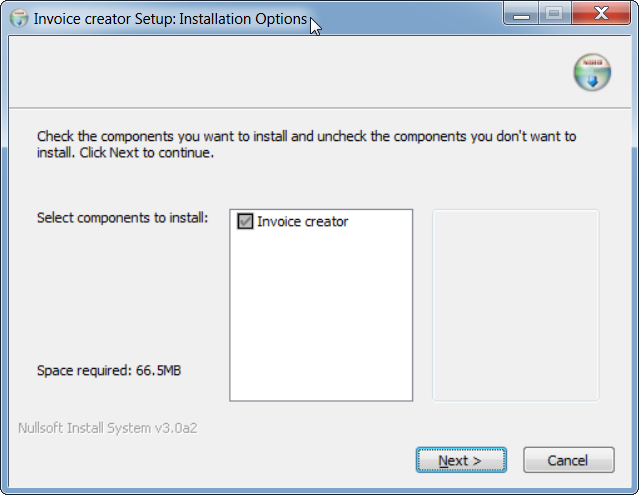
A allo na gaba, ƙayyade hanyar shigarwa. Ta tsoho, za a ba da babban fayil inda yawanci ake shigar da duk sauran shirye-shirye. Ana iya barin wannan hanya yadda take.
Lura: Idan kuskure ya faru a wannan mataki, gwada amfani da wani babban fayil.

Bayan danna maɓallin “Shigar”, za a shigar da Invoice Creator.

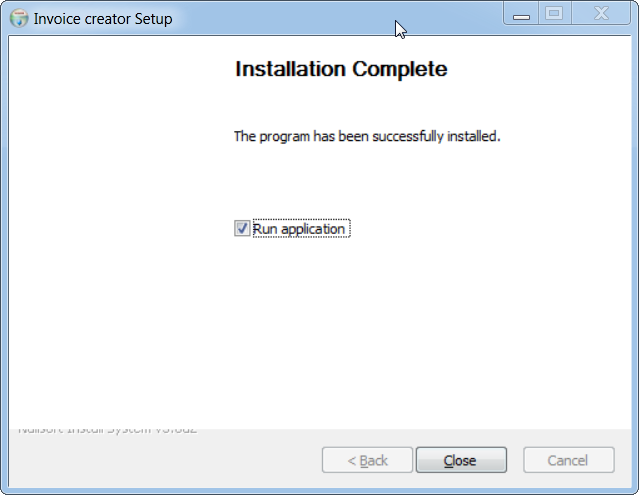
Kuna iya fara Invoice Creator kai tsaye daga tagar saitawa.
Lura ta 1: Baya ga hanyoyin shigarwa da aka bayyana, akwai sigar mai ɗaukuwa don dandamalin Windows. Misali, ana iya amfani da ita lokacin da shigarwa ta kasa. Don fara sigar mai ɗaukuwa, dole ne ku sauke fayil ɗin ZIP, ku buɗe shi zuwa babban fayil sannan ku gudanar da fayil ɗin rechnungsverwalter_en.exe
Lura ta 2: Ga duk sauran dandamali (Linux, Mac, da sauransu) akwai sigar mai ɗaukuwa da ta dace. Don fara ta, dole ne ku sauke fayil ɗin ZIP, ku buɗe shi zuwa babban fayil sannan ku gudanar da fayil ɗin start_rv.bat.
Sharhohi
Har yanzu babu sharhi.