 Invoice Creator
જ્યારે આપ પહેલી વાર ઍપ્લિકેશન શરૂ કરો છો, ત્યારે વર્તમાન પ્રોગ્રામ આવૃત્તિ દર્શાવતી સ્વાગત સ્ક્રીન દેખાશે.
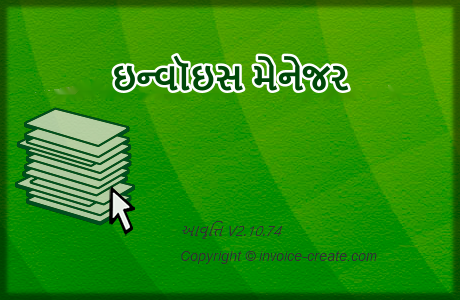
પ્રોગ્રામ ઓળખે છે કે તે પહેલી વાર શરૂ થઈ રહ્યો છે અને આપમેળે વિઝાર્ડ શરૂ કરે છે. જો આ ન જોઈતું હોય, તો આપ વિન્ડો બંધ કરીને પ્રક્રિયા છોડી શકો છો. વિઝાર્ડ પછીથી પણ કોઈ પણ સમયે ખોલી શકાય છે.
વિઝાર્ડ ચલાવવા માટે અહીં જાઓ: "સેટિંગ્સ-> વિઝાર્ડ શરૂ કરો". જો કે, ઍપ્લિકેશન પહેલી વાર શરૂ કરતી વખતે જ સેટિંગ્સ કરી લેવાની સલાહ છે. આ માહિતી આપનાં ઇન્વૉઇસ ફોર્મમાં લાગુ થશે.
ઍપ્લિકેશનની પ્રથમ વિન્ડોમાં આપ આપની કંપનીનું નામ, કંપનીનું સરનામું અને સંપર્ક માહિતી (ઈ-મેલ સરનામું, ફોન, વેબસાઇટ વગેરે) નક્કી કરી શકો છો. 10 ક્ષેત્રો ઉપલબ્ધ છે, જે વપરાશકર્તાની પસંદગી મુજબ ભરી શકાય છે અને બિલ પર છપાય છે. વધુમાં, પ્રથમ ત્રણ ક્ષેત્રો ઇન્વૉઇસ પર નાના અક્ષરોમાં પ્રેષકના સરનામા તરીકે છપાય છે (તે સામાન્ય બારીવાળા પરબીડિયાની સરનામા બારીમાં દેખાય છે).


આ નોંધો બધાં નવાં ખાતાં માટે મૂળભૂત રીતે સેટ થશે. પ્રોગ્રામ પછીથી માહિતીમાં ફેરફાર કરવાની કે તેને બદલવાની સુવિધા આપે છે.
ક્ષેત્રો ભર્યા પછી, વિઝાર્ડની બીજી વિન્ડો પર જવા માટે "આગળ" બટન દબાવો.
અહીં આપનાં બિલ માટેનો માનક લખાણ નમૂનો નક્કી કરી શકાય છે. લખાણ નમૂનામાં બે ભાગ હોય છે. પ્રથમ લખાણ બિલ પર ઇન્વૉઇસ આઇટમ (ઇન્વૉઇસ થનારાં ઉત્પાદનો કે સેવાઓ) ના કોષ્ટકની ઉપર છપાય છે. અહીં આપે સંબોધન અને શુભેચ્છા સમાવવી જોઈએ. બીજું લખાણ બૉક્સ ઇન્વૉઇસ આઇટમના કોષ્ટકની નીચે આવે છે.

આ ફક્ત નમૂનાનાં લખાણો છે, આપ દરેક ઇન્વૉઇસમાં આપની જરૂરિયાત મુજબ તેમને બદલી શકો છો.
“Invoice Creator” ની ગોઠવણી ચાલુ રાખવા માટે "આગળ" દબાવો. અહીં માનક ચુકવણી પદ્ધતિ નક્કી થાય છે. આ માહિતી પણ દરેક ઇન્વૉઇસમાં બદલી શકાય છે.
દરેક ચુકવણી પદ્ધતિનું એક નામ હોય છે જે તેના પ્રકાર (બેંક ટ્રાન્સફર, રોકડ, ડાયરેક્ટ ડેબિટ વગેરે) નો નિર્દેશ કરે છે. “બેંક ડેટા જરૂરી” પસંદગી બૉક્સ આપની બેંક માહિતી સીધી ઇન્વૉઇસ પર છાપશે.

આગલી વિન્ડોમાં આપની બેંક વિગતો દાખલ કરો. તેમાં ચાર ક્ષેત્રો છે: ખાતાધારક, ખાતા નંબર, બેંક રાઉટિંગ નંબર અને બેંકનું નામ. તેમને પણ પછીથી બદલી શકાય છે.

આગલી વિન્ડોમાં પૃષ્ઠના તળિયે દેખાતી વ્યવસાયની માહિતી સૂચિબદ્ધ છે. તેમાં ચાર કૉલમ છે, જે બિલ પર નાના અક્ષરોમાં છપાય છે. કૉલમ દાખલ કરવાનું સરળ બનાવવા માટે તેમાં નમૂનાનાં મૂલ્યો પહેલેથી ભરેલાં હોય છે.

બધી વિગતો ઉમેરાઈ જાય પછી "સમાપ્ત" બટન દેખાય છે. આ બટન પ્રક્રિયા પૂર્ણ કરે છે અને માહિતી સંગ્રહિત કરે છે. ઉપર દર્શાવેલી વિન્ડોમાં "પાછળ" બટન ઉપલબ્ધ છે. જરૂર પડે તો આપ અગાઉની વિન્ડો પર જઈને માહિતી ફરીથી તપાસી શકો છો.

વિઝાર્ડ પછીથી મેનૂ આઇટમ હેઠળ મળી શકે છે - "સેટિંગ્સ> વિઝાર્ડ શરૂ કરો" ખોલો.
કેટલીક માહિતી અનુકૂળ બનાવી શકાય છે અને સીધી હિસાબી સંવાદમાં બદલી શકાય છે. "સેટિંગ્સ" મેનૂમાં આપ દરેક માહિતી સુધી પહોંચી શકો છો અને વિઝાર્ડમાં આપેલી માહિતી કોઈ પણ સમયે બદલી શકો છો.
ટિપ્પણીઓ
હજી સુધી કોઈ ટિપ્પણી નથી.