 Invoice Creator
Chaque nouvelle facture est remplie automatiquement avec votre propre adresse, deux textes et un pied de page. Vous saisissez ces valeurs par défaut une seule fois – la plupart dès l'assistant du programme au premier démarrage – et vous les modifiez ensuite dans l'onglet Réglages.
1. Vos adresses
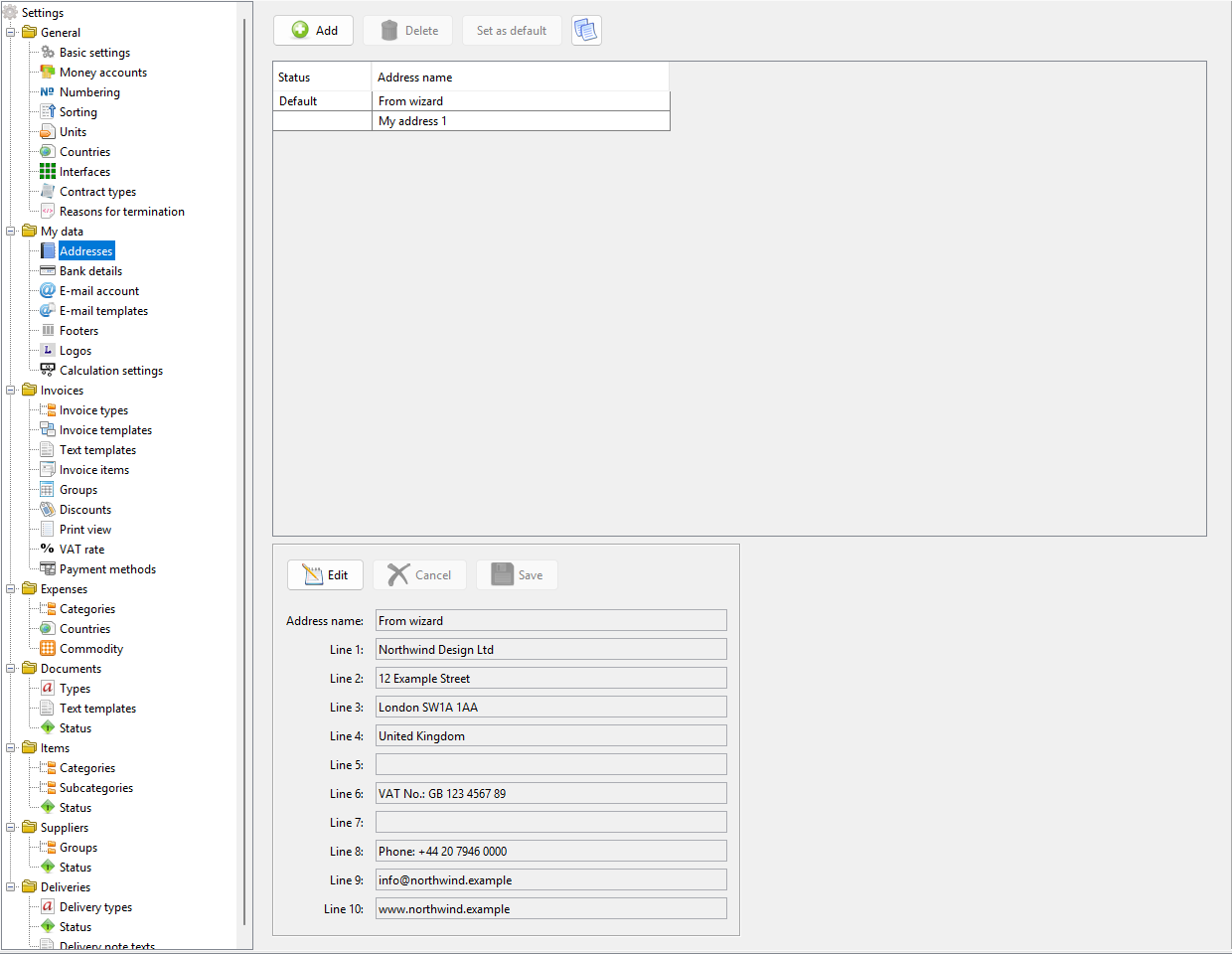
Réglages → Mes données → Adresses contient vos propres adresses. L'une d'elles est l'adresse par défaut ; dans chaque facture, vous pouvez en choisir une autre sous Mon adresse. L'adresse est imprimée en haut à droite de la facture.
2. Modèles de texte
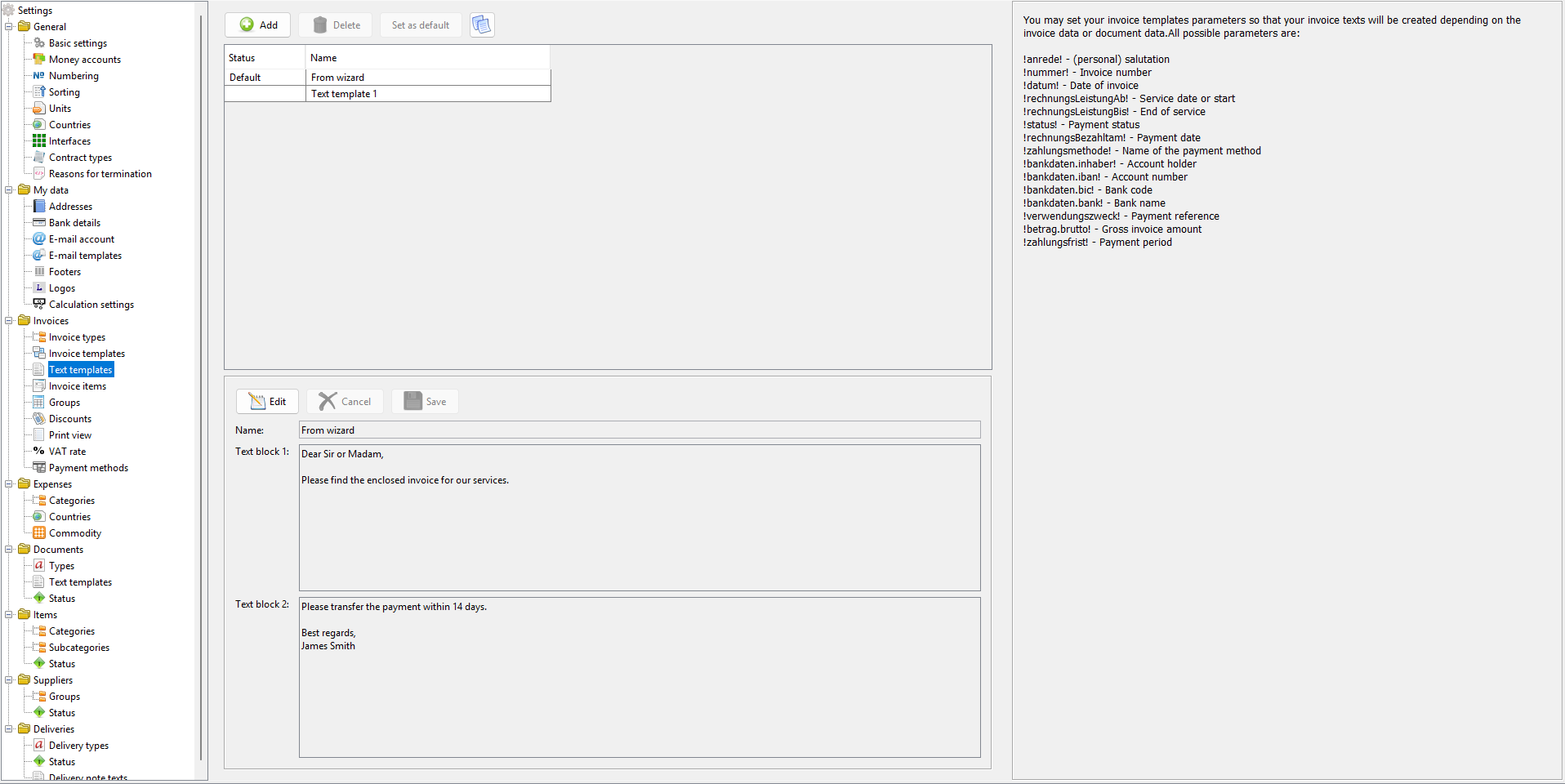
Réglages → Factures → Modèles de texte contient les textes de vos factures. Chaque modèle comporte deux blocs : le Bloc de texte 1 est imprimé avant le tableau des postes de facture, le Bloc de texte 2 après. Dans la facture, vous choisissez un modèle avec le bouton Sélectionner un modèle de texte. Le texte compris entre <b> et </b> est imprimé en gras.
3. Espaces réservés
Les espaces réservés sont remplacés par les données de la facture lors de l'impression. Chaque espace réservé commence et se termine par un point d'exclamation ; les majuscules et minuscules comptent. La liste à droite des réglages présente les espaces réservés sous leur nom allemand – ils fonctionnent dans toutes les langues. Vous pouvez en outre utiliser ces noms anglais :
| Espace réservé | Signification |
|---|---|
!salutation! | Formule d'appel personnalisée, par exemple « Cher Monsieur Smith » – ou « Mesdames et Messieurs » si aucun interlocuteur n'est saisi |
!number! | Numéro de facture |
!date! | Date de la facture |
!from! / !to! | Date de prestation (début / fin) |
!period! | Date d'échéance |
!status! | Statut de paiement |
!paiddate! | Date de paiement |
!payment! | Mode de paiement |
!bankdata.owner! | Titulaire du compte |
!bankdata.iban! / !bankdata.bic! | IBAN / BIC |
!bankdata.bank! | Nom de la banque |
!purpose! | Référence du paiement |
!amount.brutto! | Montant brut de la facture |
!client_no! | Numéro de client |
!name! | Désignation de la facture |
!note! | Note interne |
!qrcode! | Code QR avec les coordonnées bancaires et le montant brut – votre client peut payer avec une application bancaire |
!logo:Name! | Une image provenant de Réglages → Mes données → Logos, par exemple une signature numérisée (remplacez « Name » par le nom de l'image) |
!EMPTY! | Un poste de facture qui commence par !EMPTY! et dont le prix est 0.00 s'affiche comme titre dans le tableau des postes de facture |
Exemple de bloc de texte 2 :
Please transfer <b>!amount.brutto! GBP</b> by !period! to the following account:
Account holder: !bankdata.owner!
IBAN: !bankdata.iban!
BIC: !bankdata.bic!
Payment reference: !purpose!

Best regards,
Jane Example
4. Pieds de page
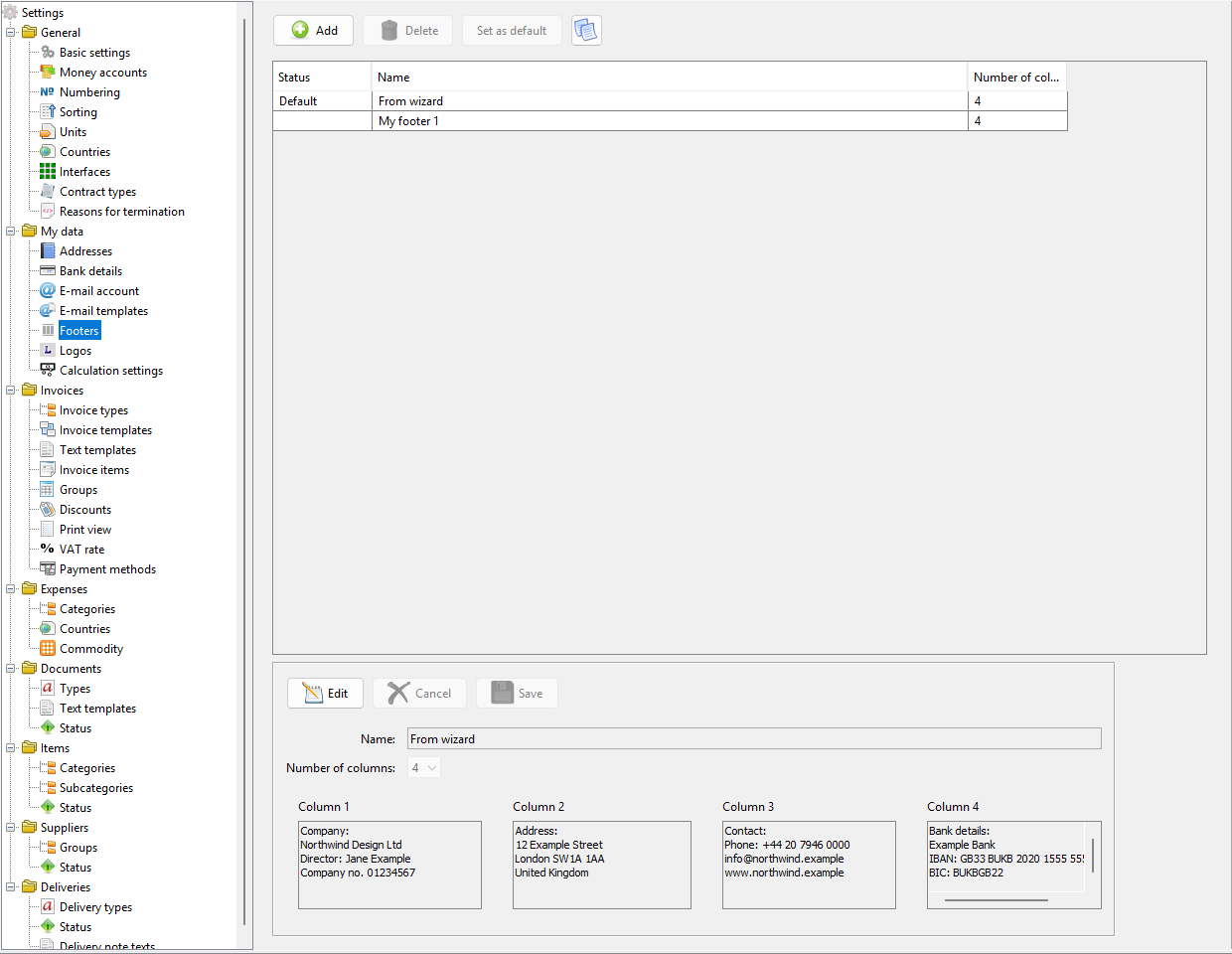
Réglages → Mes données → Pieds de page contient vos pieds de page comportant jusqu'à quatre colonnes – par exemple les informations sur l'entreprise, l'adresse, les coordonnées et les coordonnées bancaires. Vous décidez de ce qui s'affiche dans chaque colonne.
Pour les documents tels que les offres et les bons de livraison, il existe des modèles de texte distincts sous Réglages → Documents → Modèles de texte – voir le tutoriel 20. La modification de la mise en page elle-même est décrite dans le tutoriel 7.
Vos questions et retours sont les bienvenus dans le forum ou via un ticket d'assistance.
Commentaires
Il n'y a pas encore de commentaires.