 Invoice Creator
 ylläpitää luetteloa tuotteistanne ja palveluistanne – laskun kohteista. Syötätte kohteen kerran ja lisäätte sen sitten mihin tahansa laskuun, tarjoukseen tai muuhun asiakirjaan muutamalla napsautuksella.
1. Kohteen lisääminen laskuun
Avatkaa tai luokaa lasku ja napsauttakaa vihreää painiketta Lisää (Ctrl-Y) laskun kohteiden taulukon vieressä. Sen alta löydätte painikkeet kohteiden lisäämiseen varastosta, valitun rivin muokkaamiseen tai poistamiseen, Muut toimenpiteet (esimerkiksi Lisää alennus tai Lisää laskukenttien ryhmä) sekä rivien siirtämiseen ylös tai alas.

2. Olemassa olevan kohteen valitseminen tai uuden luominen
Ikkuna Laskun kohde avautuu. Teillä on kaksi vaihtoehtoa:
- Luo uusi kenttä: syöttäkää nimi (se voi olla useampirivinen), koodi, yksikkö ja hinta. Verolaskin muuntaa bruttohinnan nettohinnaksi ja päinvastoin.
- Lisää jo olemassa oleva kenttä: valitkaa rivi luettelosta. Kenttä Suodatin auttaa, jos luettelo on pitkä.
Syöttäkää määrä alareunan kenttään Kerroin ja napsauttakaa Käytä.
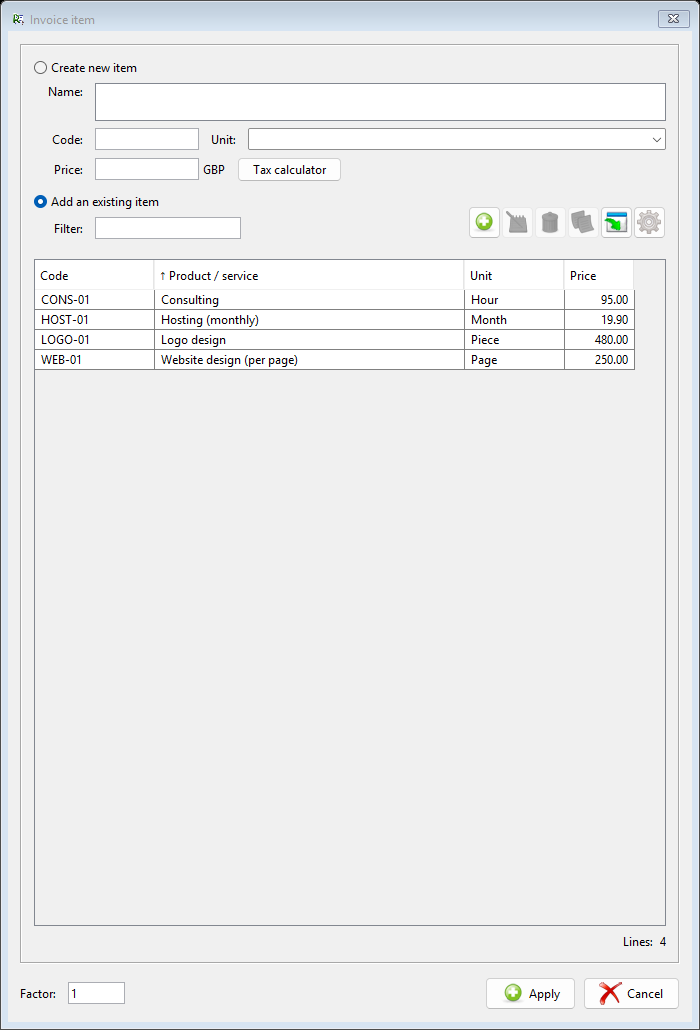
3. Luettelon muokkaaminen
Kun valitsette rivin, taulukon yläpuolella olevat painikkeet aktivoituvat: Lisää, Muokkaa, Poista, Luo kopio ja Tuontitoiminto.
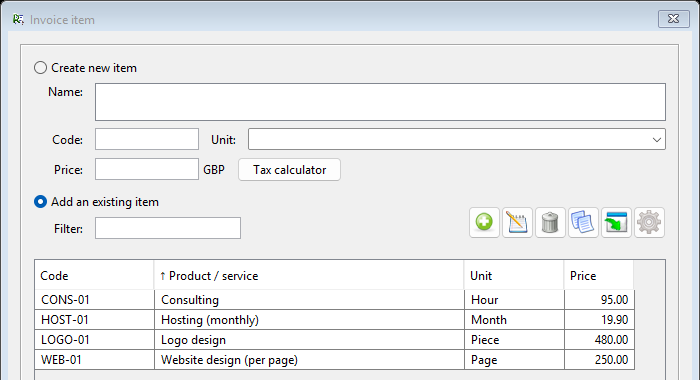
Painikkeella Muokkaa muutatte valitun kohteen nimeä, koodia, yksikköä ja hintaa ja vahvistatte painikkeella Tallenna.

Luetteloon tehtyjä muutoksia käytetään uusissa laskuissa. Olemassa olevia laskuja, joissa kohde jo on, ei muuteta.
Voitte hallinnoida luetteloa myös kohdassa Asetukset → Laskut → Laskun kohteet; siellä voitte myös tuoda kohteita CSV-tiedostosta.
Kysymykset ja palaute ovat tervetulleita foorumilla tai tukipyynnöllä.
Kommentit
Kommentteja ei ole vielä.