 Invoice Creator
 کاتالوگی از کالاها و خدمات شما نگه میدارد – اقلام فاکتور. هر قلم را یک بار وارد میکنید و سپس با چند کلیک آن را به هر فاکتور، پیشنهاد قیمت یا سند دیگری اضافه میکنید.
1. افزودن یک قلم به فاکتور
یک فاکتور را باز یا ایجاد کنید و روی دکمهٔ سبز افزودن (Ctrl-Y) در کنار جدول اقلام فاکتور کلیک کنید. زیر آن دکمههایی برای افزودن اقلام از انبار، ویرایش یا حذف سطر انتخابشده، کارهای بیشتر (برای مثال افزودن تخفیف یا افزودن گروه با اقلام فاکتور) و جابهجایی سطرها به بالا یا پایین وجود دارد.

2. انتخاب قلم موجود یا ایجاد قلم جدید
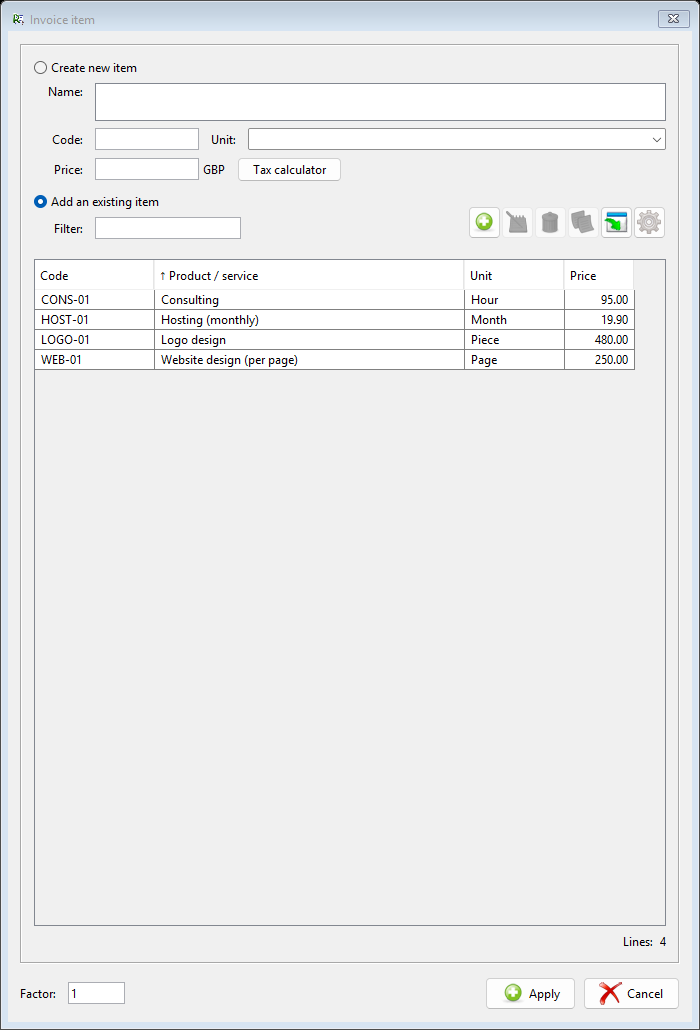
پنجرهٔ قلم فاکتور باز میشود. دو گزینه دارید:
- ایجاد قلم جدید: نام (که میتواند چندسطری باشد)، کد، واحد و قیمت را وارد کنید. ماشینحساب مالیات قیمت ناخالص را به قیمت خالص و برعکس تبدیل میکند.
- افزودن قلم موجود: یک سطر را در کاتالوگ انتخاب کنید. اگر فهرست طولانی باشد، فیلد فیلتر کمک میکند.
مقدار را در فیلد ضریب در پایین وارد کنید و روی اعمال کلیک کنید.
3. ویرایش کاتالوگ
وقتی سطری را انتخاب میکنید، دکمههای بالای جدول فعال میشوند: افزودن، ویرایش، حذف، تکثیر و درونبری.
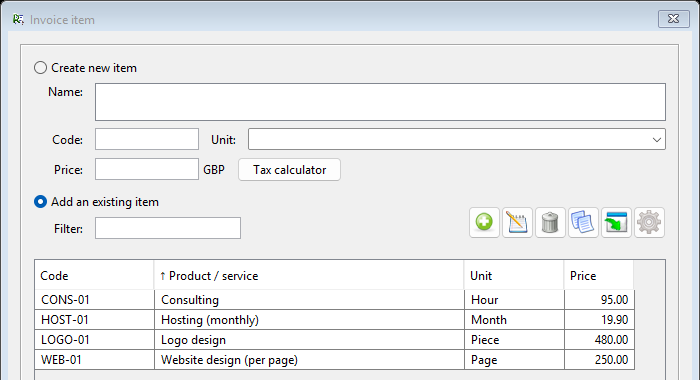
با ویرایش نام، کد، واحد و قیمت قلم انتخابشده را تغییر میدهید و با ذخیره تأیید میکنید.

تغییرات کاتالوگ برای فاکتورهای جدید به کار میروند. فاکتورهای موجودی که این قلم را از پیش دارند تغییر نمیکنند.
همچنین میتوانید کاتالوگ را در تنظیمات ← فاکتورها ← اقلام فاکتور مدیریت کنید؛ در آنجا میتوانید اقلام را از یک پروندهٔ CSV نیز درونبری کنید.
پرسشها و بازخوردهای شما در انجمن یا از طریق یک تیکت پشتیبانی با کمال میل پذیرفته میشوند.
نظرها
هنوز نظری ثبت نشده است.