 Invoice Creator
See õpetus kirjeldab, kuidas installida Invoice Creator Windowsi operatsioonisüsteemis; programmi on siiski võimalik installida ka teistesse operatsioonisüsteemidesse. Selleks peab Teil olema saadaval Java virtuaalmasin.
Esmalt külastage palun Invoice Creatori veebisaiti ja laadige alla uusim versioon. Saadaolevate failide ülevaate leiate sellelt lehelt. Nüüd klõpsake tabelis esimesel failinime kirjel. Teiste operatsioonisüsteemide jaoks saate alla laadida ja lahti pakkida ZIP-faili.

Lingil klõpsates laaditakse valitud fail alla. Olenevalt kasutatavast brauserist (Internet Explorer, Firefox, Chrome jne) küsitakse Teilt eri viisidel, millisesse kataloogi fail salvestada. Mõnikord on kataloog juba eelnevalt määratud ja allalaadimine algab kohe ilma kinnituseta.
Kui fail on kohalikule kõvakettale salvestatud, saate installiprotsessi alustada. Selleks käivitage allalaaditud fail (topeltklõps failil). Esimesel ekraanil peate määrama, millised komponendid installida.
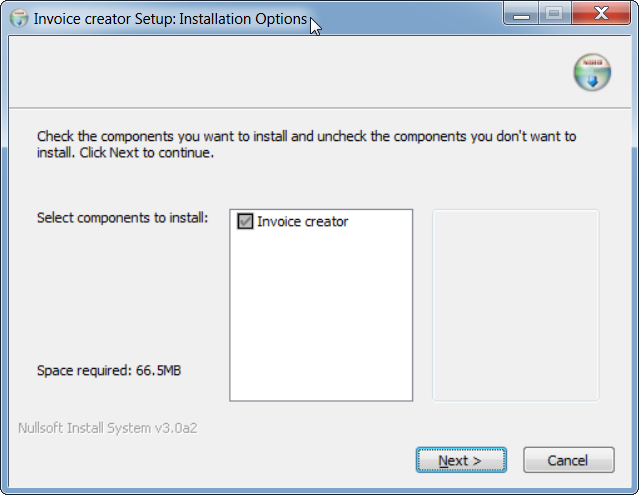
Järgmisel ekraanil määrake installitee. Vaikimisi pakutakse kataloogi, kuhu tavaliselt installitakse kõik muud programmid. Selle tee võib muutmata jätta.
Märkus: kui selles etapis peaks tekkima viga, proovige kasutada mõnda teist kataloogi.

Pärast nupu „Installi” vajutamist installitakse Invoice Creator.

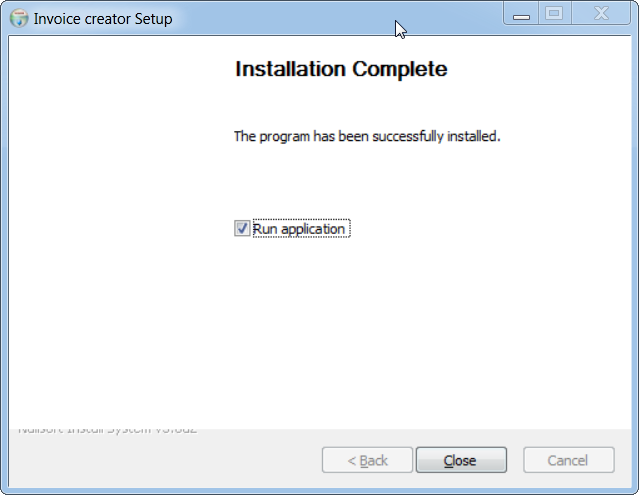
Invoice Creatori saate käivitada otse installiaknast.
Märkus 1: lisaks kirjeldatud installivõimalustele on Windowsi platvormi jaoks saadaval kaasaskantav versioon. Seda saab kasutada näiteks siis, kui installimine on ebaõnnestunud. Kaasaskantava versiooni käivitamiseks peate alla laadima ZIP-faili, pakkima selle kataloogi lahti ja käivitama faili rechnungsverwalter_en.exe
Märkus 2: kõigi teiste platvormide (Linux, Mac jne) jaoks on olemas vastav kaasaskantav versioon. Selle käivitamiseks peate alla laadima ZIP-faili, pakkima selle kataloogi lahti ja käivitama faili start_rv.bat.
Kõik õpetused | Järgmine õpetus
Kommentaarid
Kommentaare veel ei ole.