 Invoice Creator
Ang Invoice Creator nagtipig og katalogo sa inyong mga produkto ug serbisyo – ang mga butang sa invoice. Isulod ninyo ang usa ka butang kausa ug dayon idugang kini sa bisan unsang invoice, kotasyon o laing dokumento sa pipila ka klik.
1. Pagdugang og butang sa invoice
Ablihi o paghimo og invoice ug i-klik ang berde nga buton nga Idugang (Ctrl-Y) tupad sa talaan sa mga butang sa invoice. Sa ubos niini makita ninyo ang mga buton aron magdugang og mga butang gikan sa bodega, usbon o papason ang napili nga linya, Dugang nga mga aksyon (pananglitan Idugang ang diskwento o Idugang ang grupo nga adunay mga butang sa invoice) ug aron ibalhin ang mga linya pataas o paubos.

2. Pagpili og anaa nang butang o paghimo og bag-o
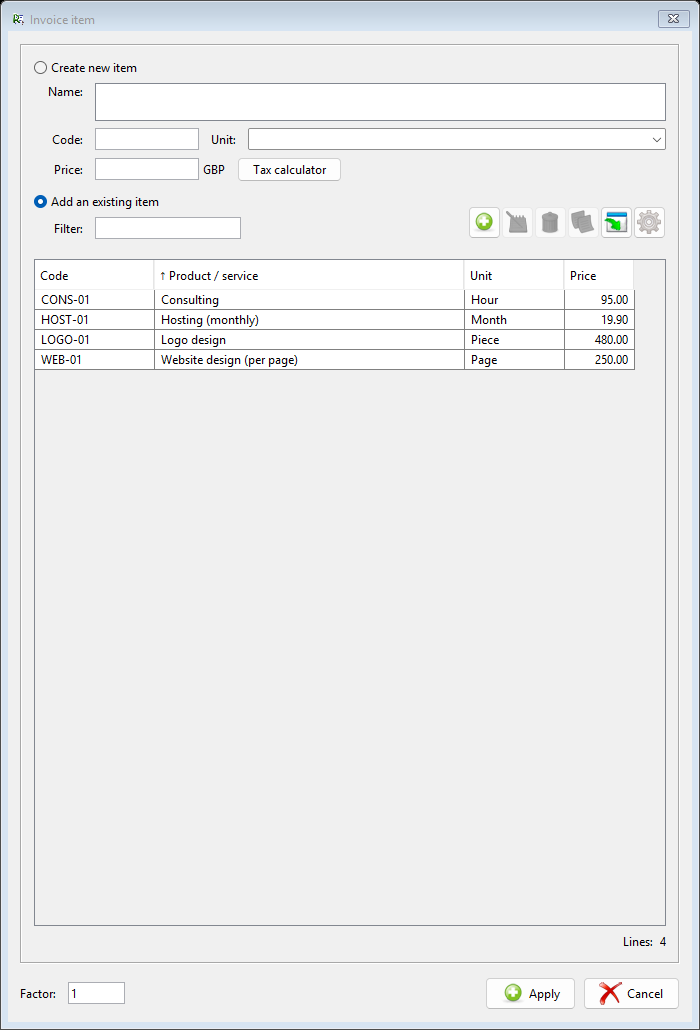
Moabli ang bintana nga Butang sa invoice. Aduna kamoy duha ka kapilian:
- Paghimo og bag-ong butang: isulod ang ngalan (mahimong daghang linya), code, yunit ug presyo. Ang Kalkulator sa buhis mo-convert sa gross nga presyo ngadto sa net nga presyo ug vice versa.
- Idugang ang anaa nang butang: pilia ang linya sa katalogo. Ang field nga Filter makatabang kon taas ang lista.
Isulod ang gidaghanon sa field nga Faktor sa ubos ug i-klik ang I-apply.
3. Pag-usab sa katalogo
Kon mopili kamo og linya, ang mga buton sa ibabaw sa talaan mahimong aktibo: Idugang, Usba, Papasa, Doblehon ug I-import.
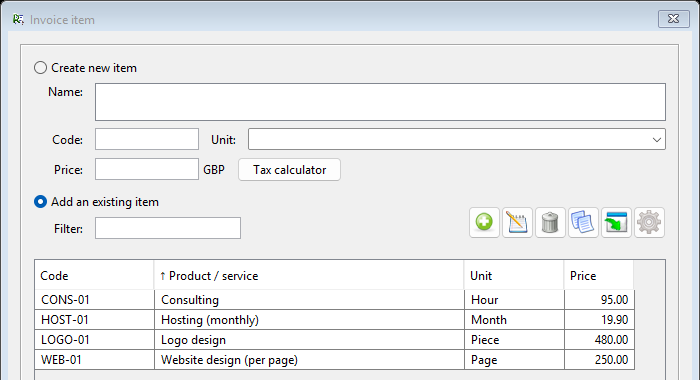
Gamit ang Usba usbon ninyo ang ngalan, code, yunit ug presyo sa napili nga butang ug kumpirmaha gamit ang Tipigi.

Ang mga kausaban sa katalogo gamiton alang sa bag-ong mga invoice. Ang anaa nang mga invoice nga naglakip na sa butang dili mausab.
Mahimo usab ninyong dumalahon ang katalogo ubos sa Mga setting → Mga invoice → Mga butang sa invoice; didto mahimo usab kamong mag-import og mga butang gikan sa CSV file.
Ang mga pangutana ug feedback gidawat sa forum sa diskusyon o pinaagi sa tiket sa suporta.
Mga komento
Wala pay mga komento.