 Invoice Creator
Cada factura nova s’emplena automàticament amb la seva pròpia adreça, dos textos i un peu de pàgina. Aquests valors predeterminats els introdueix una sola vegada – la majoria ja a l’assistent del programa en el primer inici – i els canvia més endavant a la pestanya Configuració.
1. Les seves adreces
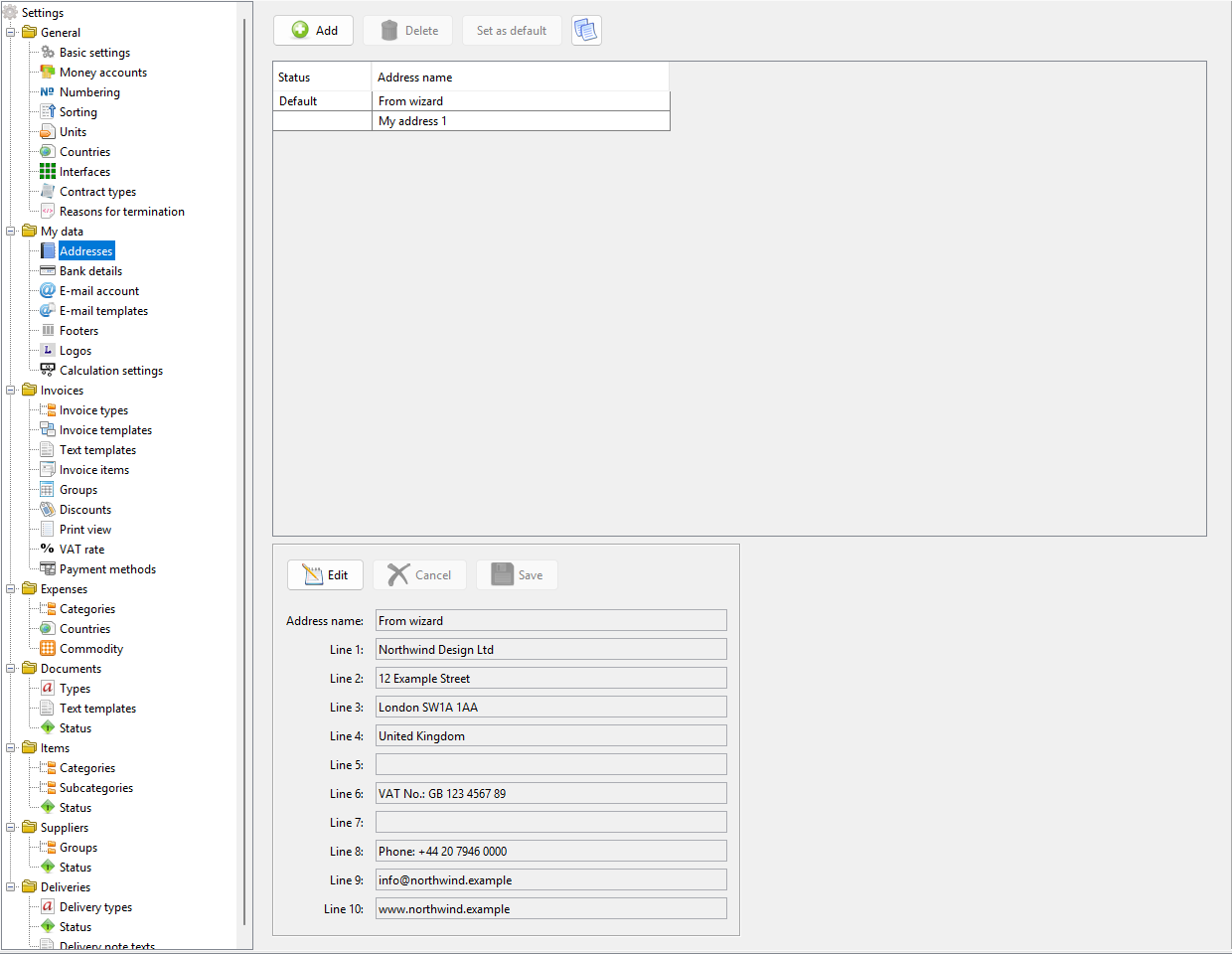
Configuració → Les meves dades → Adreces conté les seves pròpies adreces. Una d’elles és la predeterminada; a cada factura en pot triar una altra a La meva adreça. L’adreça s’imprimeix a la part superior dreta de la factura.
2. Plantilles de text
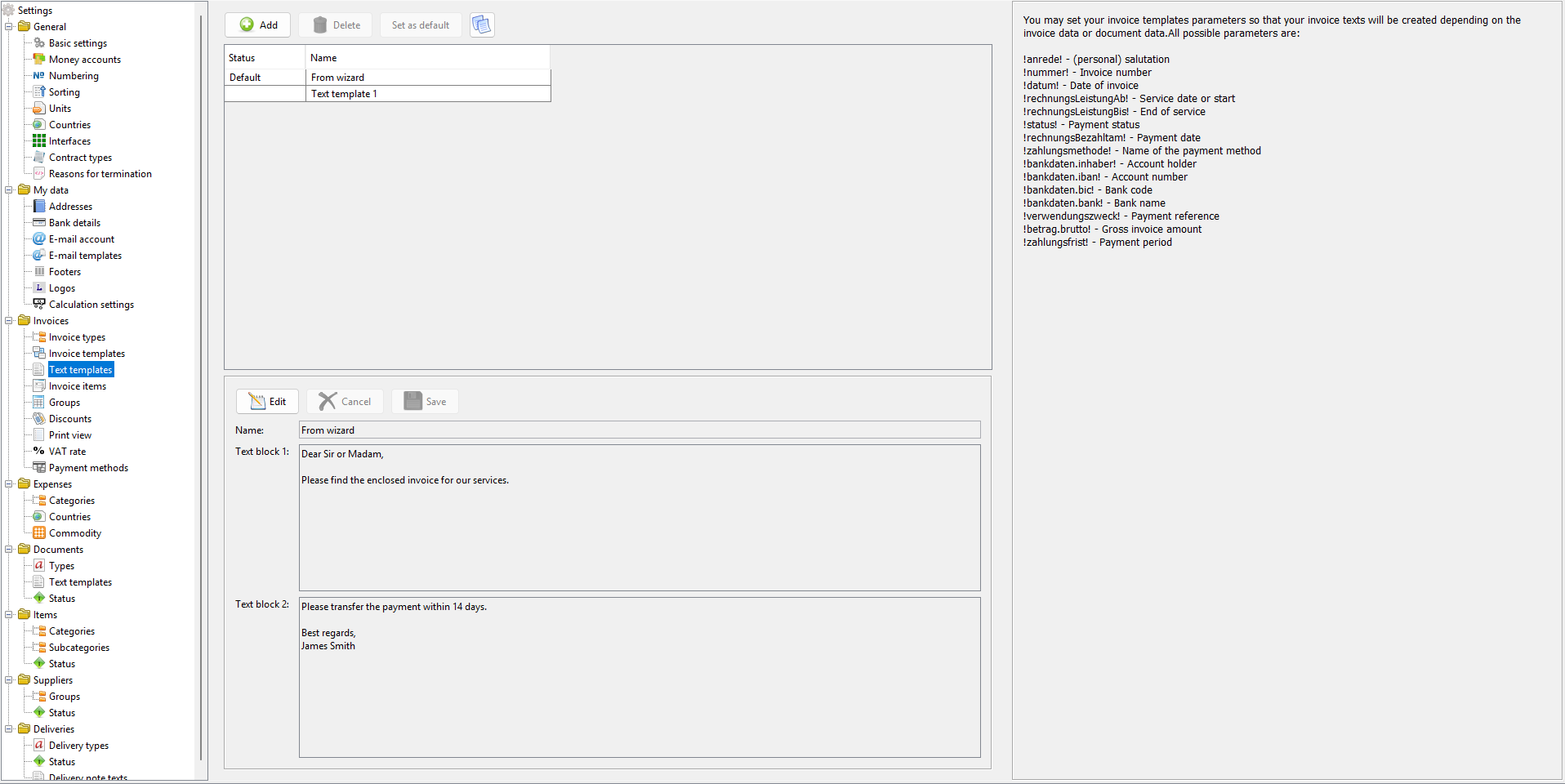
Configuració → Factures → Plantilles de text conté els textos de les seves factures. Cada plantilla té dos blocs: el Bloc de text 1 s’imprimeix abans de la taula de línies de la factura i el Bloc de text 2, després. A la factura, la plantilla es tria amb el botó Selecciona una plantilla de text. El text entre <b> i </b> s’imprimeix en negreta.
3. Marcadors de posició
Els marcadors de posició se substitueixen per les dades de la factura en imprimir-la. Cada marcador comença i acaba amb un signe d’exclamació; les majúscules i minúscules importen. La llista de la dreta de la configuració mostra els marcadors amb els seus noms alemanys – funcionen en tots els idiomes. A més, pot utilitzar aquests noms anglesos:
| Marcador de posició | Significat |
|---|---|
!salutation! | Salutació personal, per exemple «Benvolgut Sr. Smith» – o «Benvolguts senyors i senyores» si no s’ha introduït cap persona de contacte |
!number! | Número de factura |
!date! | Data de la factura |
!from! / !to! | Data del servei (inici / final) |
!period! | Data de venciment |
!status! | Estat del pagament |
!paiddate! | Data de pagament |
!payment! | Forma de pagament |
!bankdata.owner! | Titular del compte |
!bankdata.iban! / !bankdata.bic! | IBAN / BIC |
!bankdata.bank! | Nom del banc |
!purpose! | Concepte del pagament |
!amount.brutto! | Import brut de la factura |
!client_no! | Número de client |
!name! | Denominació de la factura |
!note! | Nota interna |
!qrcode! | Codi QR amb les dades bancàries i l’import brut – el seu client pot pagar amb una aplicació bancària |
!logo:Name! | Una imatge de Configuració → Les meves dades → Logotips, per exemple una signatura escanejada (substitueixi «Name» pel nom de la imatge) |
!EMPTY! | Una línia de factura que comença amb !EMPTY! i té el preu 0.00 es mostra com a encapçalament a la taula de línies de la factura |
Exemple del bloc de text 2:
Please transfer <b>!amount.brutto! GBP</b> by !period! to the following account:
Account holder: !bankdata.owner!
IBAN: !bankdata.iban!
BIC: !bankdata.bic!
Payment reference: !purpose!

Best regards,
Jane Example
4. Peus de pàgina
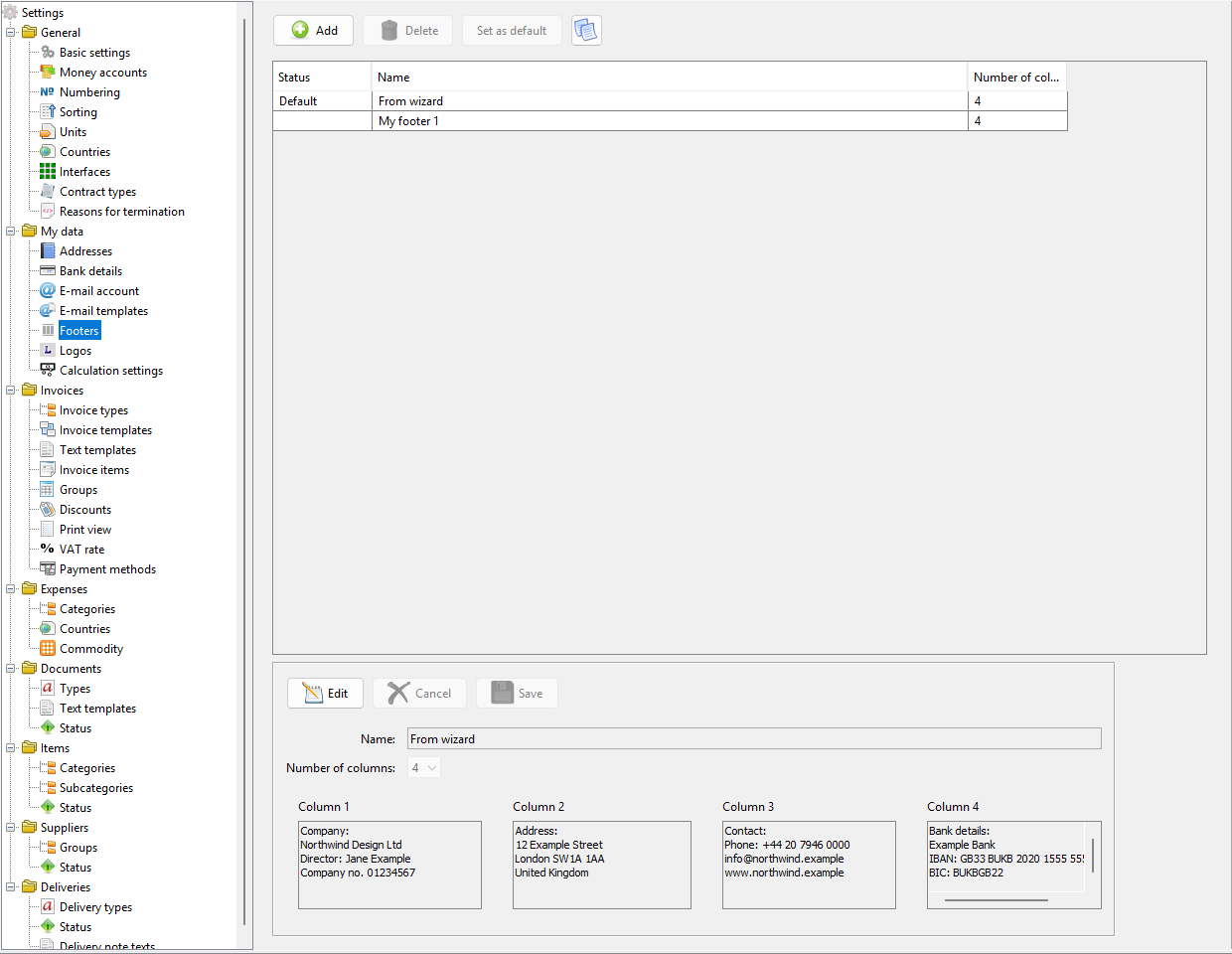
Configuració → Les meves dades → Peus de pàgina conté els seus peus de pàgina amb fins a quatre columnes – per exemple, dades de l’empresa, adreça, contacte i dades bancàries. Vostè decideix què es mostra a cada columna.
Per a documents com pressupostos i albarans hi ha plantilles de text pròpies a Configuració → Documents → Plantilles de text – vegeu el tutorial 20. Com canviar el disseny en si es descriu al tutorial 7.
Les preguntes i els comentaris són benvinguts al fòrum o mitjançant un tiquet d’assistència.
Comentaris
Encara no hi ha comentaris.