 Invoice Creator
Ako su Vaši kupci već pohranjeni u drugom programu ili u Excel tabeli, ne morate ih ponovo unositi: Invoice Creator ih uvozi iz CSV datoteke.
1. Otvaranje uvoza
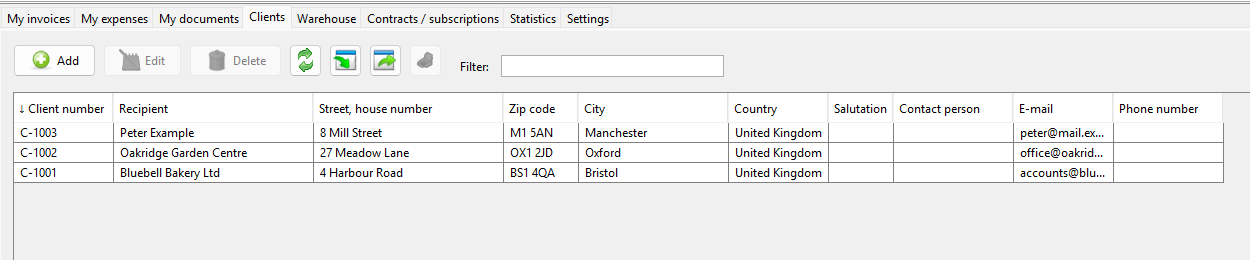
Otvorite karticu Kupci i kliknite dugme Uvezi na alatnoj traci.
2. Format datoteke
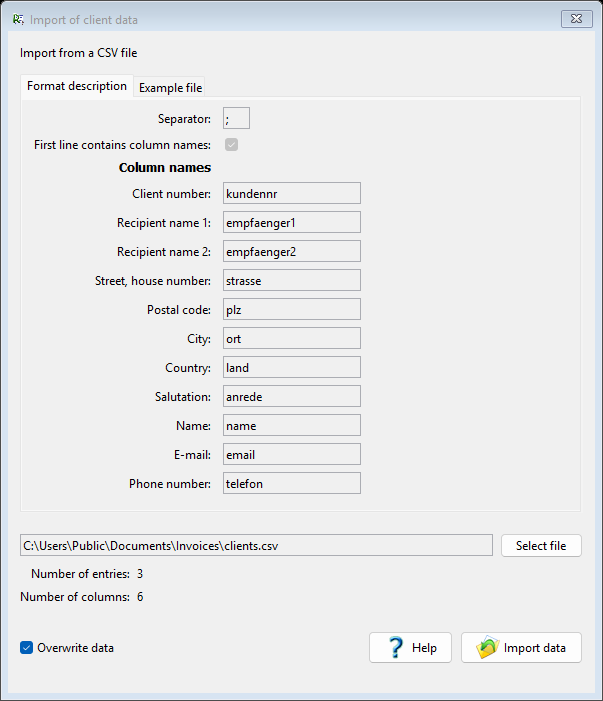
Prozor Uvoz podataka o kupcima opisuje format na kartici Opis formata; kartica Primjer datoteke prikazuje primjer. Datoteka je jednostavna CSV datoteka:
- Separator je tačka-zarez (
;). - Prvi red sadrži nazive kolona, a svaki sljedeći red je jedan kupac s vrijednostima u istom redoslijedu.
- Potrebne su Vam samo kolone koje želite uvesti, u bilo kojem redoslijedu.
Nazivi kolona su fiksni tehnički nazivi:
| Naziv kolone | Značenje |
|---|---|
kundennr | Broj kupca |
empfaenger1 | Naziv primaoca 1 (preduzeće ili ime) |
empfaenger2 | Naziv primaoca 2 |
strasse | Ulica, kućni broj |
plz | Poštanski broj |
ort | Mjesto |
land | Država |
anrede | Oslovljavanje |
name | Ime (kontakt osoba) |
email | |
telefon | Broj telefona |

Primjer – tri kupca bez brojeva kupaca:
empfaenger1;strasse;plz;ort;land;email
Greenleaf Florists;15 Rose Avenue;EH1 1BB;Edinburgh;United Kingdom;orders@greenleaf.example
Harbour View Hotel Ltd;2 Quay Street;CF10 1EB;Cardiff;United Kingdom;office@harbourview.example
Sam Example;31 Park Road;LS1 3AB;Leeds;United Kingdom;sam@mail.example
Ako datoteka ne sadrži brojeve kupaca, program ih dodjeljuje automatski. Ako su Vaši kupci u Excel tabeli, preimenujte naslove u prvom redu u gore navedene nazive kolona i sačuvajte tabelu kao CSV (razdvojeno tačkom-zarezom). Sačuvajte datoteku u kodiranju UTF-8 kako bi se posebni znakovi ispravno uvezli.
3. Uvoz
Kliknite Odaberi datoteku i odaberite svoju CSV datoteku. Program je odmah čita i prikazuje broj unosa i kolona. Zatim kliknite Uvezi podatke.
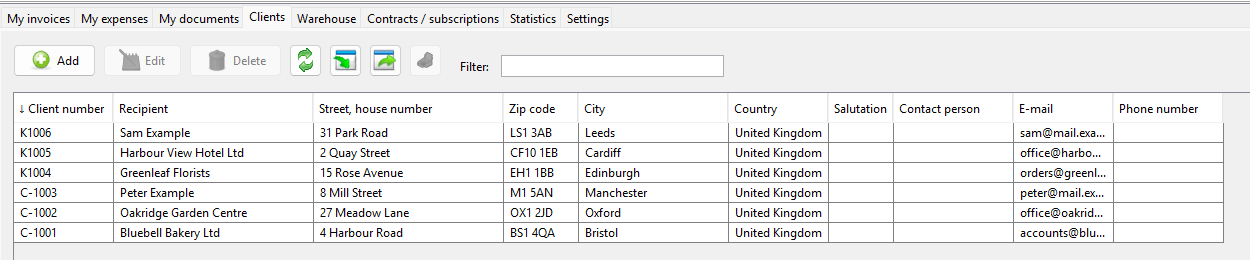
Nakon uvoza kliknite dugme Osvježi u listi kupaca ako novi kupci još nisu prikazani. Sada su dostupni kada kreirate fakturu ili dokument.
Pitanja i povratne informacije su dobrodošli na forumu ili putem tiketa za podršku.
Komentari
Još nema komentara.