 Invoice Creator
এই টিউটোরিয়ালে Windows অপারেটিং সিস্টেমে Invoice Creator কীভাবে ইনস্টল করতে হয় তা বর্ণনা করা হয়েছে; তবে অন্যান্য অপারেটিং সিস্টেমেও এই প্রোগ্রামটি ইনস্টল করা সম্ভব। এর জন্য আপনার কাছে একটি Java Virtual Machine থাকতে হবে।
প্রথমে অনুগ্রহ করে Invoice Creator-এর ওয়েবসাইট দেখে সর্বশেষ সংস্করণটি ডাউনলোড করুন। উপলব্ধ ফাইলগুলোর একটি সংক্ষিপ্ত বিবরণ এই পৃষ্ঠায় পাওয়া যায়। এখন টেবিলের প্রথম ফাইলের নামে ক্লিক করুন। অন্যান্য অপারেটিং সিস্টেমের জন্য আপনি zip ফাইলটি ডাউনলোড করে আনজিপ করতে পারেন।

লিংকে ক্লিক করলে নির্বাচিত ফাইলটি ডাউনলোড হবে। আপনি কোন ব্রাউজার ব্যবহার করছেন (Internet Explorer, Firefox, Chrome ইত্যাদি) তার ওপর নির্ভর করে বিভিন্নভাবে আপনাকে জিজ্ঞাসা করা হবে ফাইলটি কোন ডিরেক্টরিতে সংরক্ষণ করা হবে। কখনো কখনো ডিরেক্টরিটি আগে থেকেই নির্ধারিত থাকে এবং নিশ্চিতকরণ ছাড়াই সঙ্গে সঙ্গে ডাউনলোড শুরু হয়।
ফাইলটি স্থানীয় হার্ড ড্রাইভে সংরক্ষিত হওয়ার পর আপনি ইনস্টলেশন প্রক্রিয়া শুরু করতে পারেন। এজন্য ডাউনলোড করা ফাইলটি চালান (ফাইলে ডাবল-ক্লিক করুন)। প্রথম স্ক্রিনে আপনাকে নির্ধারণ করতে হবে কোন উপাদানগুলো ইনস্টল করা হবে।
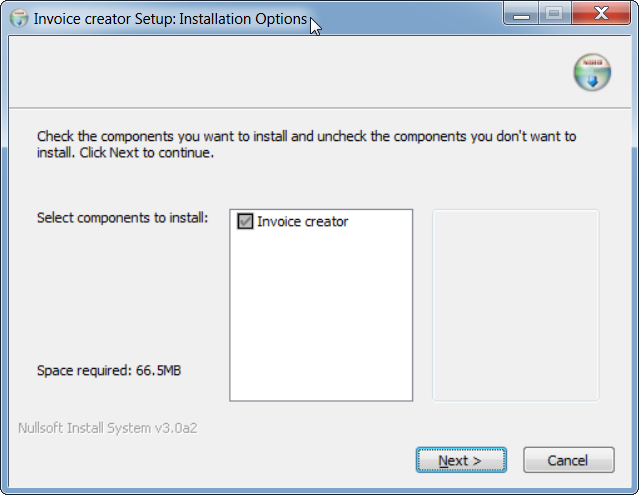
পরবর্তী স্ক্রিনে ইনস্টলেশনের পথ নির্ধারণ করুন। ডিফল্টভাবে এমন একটি ডিরেক্টরি প্রস্তাব করা হয়, যেখানে সাধারণত অন্যান্য সব প্রোগ্রাম ইনস্টল করা হয়। এই পথটি অপরিবর্তিত রাখা যায়।
নোট: এই ধাপে কোনো ত্রুটি দেখা দিলে অন্য একটি ডিরেক্টরি ব্যবহার করে দেখুন।

“ইনস্টল করুন” বোতাম চাপার পর Invoice Creator ইনস্টল হবে।

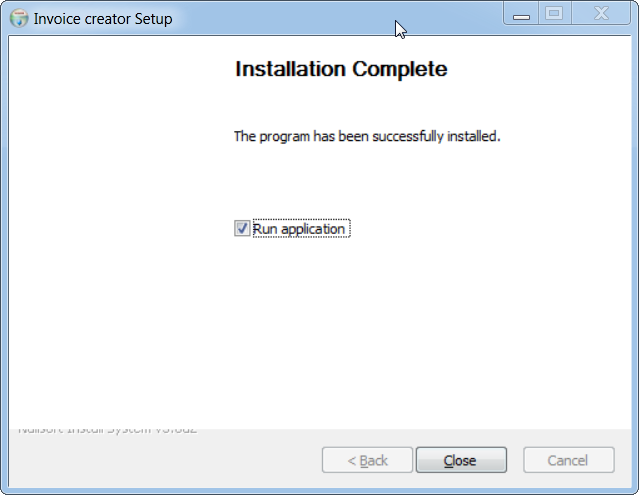
আপনি সেটআপ উইন্ডো থেকে সরাসরি Invoice Creator চালু করতে পারেন।
নোট 1: বর্ণিত ইনস্টলেশন বিকল্পগুলোর পাশাপাশি Windows প্ল্যাটফর্মের জন্য একটি পোর্টেবল সংস্করণও পাওয়া যায়। উদাহরণস্বরূপ, ইনস্টলেশন ব্যর্থ হলে এটি ব্যবহার করা যায়। পোর্টেবল সংস্করণ চালু করতে ZIP ফাইলটি ডাউনলোড করে একটি ডিরেক্টরিতে আনজিপ করুন এবং rechnungsverwalter_en.exe ফাইলটি চালান
নোট 2: অন্যান্য সব প্ল্যাটফর্মের (Linux, Mac ইত্যাদি) জন্য একটি অনুরূপ পোর্টেবল সংস্করণ রয়েছে। এটি চালু করতে ZIP ফাইলটি ডাউনলোড করে একটি ডিরেক্টরিতে আনজিপ করুন এবং start_rv.bat ফাইলটি চালান।
সব টিউটোরিয়াল | পরবর্তী টিউটোরিয়াল
মন্তব্য
এখনও কোনো মন্তব্য নেই।