 Invoice Creator
 вядзе каталог Вашых тавараў і паслуг – пазіцый рахунку. Вы ўводзіце пазіцыю адзін раз, а затым некалькімі пстрычкамі дадаеце яе ў любы рахунак, прапанову або іншы дакумент.
1. Даданне пазіцыі ў рахунак
Адкрыйце або стварыце рахунак і націсніце зялёную кнопку Дадаць (Ctrl-Y) побач з табліцай пазіцый рахунку. Ніжэй знаходзяцца кнопкі для дадання пазіцый са склада, рэдагавання або выдалення выбранага радка, Іншыя дзеянні (напрыклад, Дадаць зніжку або Дадаць групу з пазіцыямі рахунку) і для перамяшчэння радкоў уверх або ўніз.

2. Выбар існуючай пазіцыі або стварэнне новай
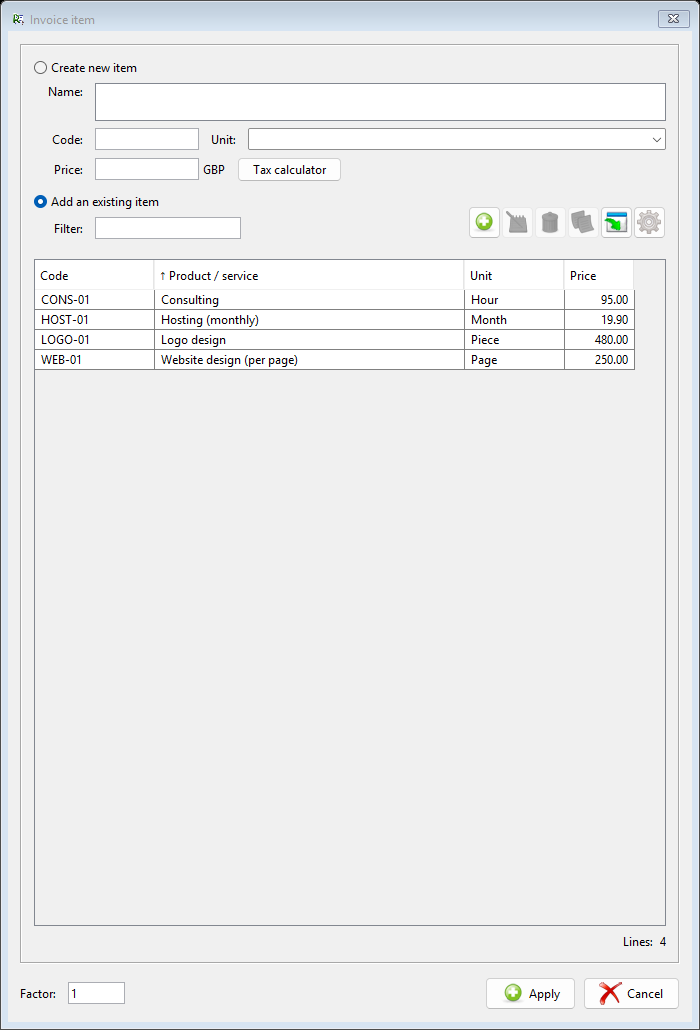
Адкрываецца акно Пазіцыя рахунку. Ёсць два варыянты:
- Стварыць новую пазіцыю: увядзіце назву (яна можа мець некалькі радкоў), код, адзінку вымярэння і цану. Падатковы калькулятар пераводзіць цану брута ў цану нета і наадварот.
- Дадаць існуючую пазіцыю: выберыце радок у каталогу. Калі спіс доўгі, дапаможа поле Фільтр.
Увядзіце колькасць у поле Каэфіцыент унізе і націсніце Ужыць.
3. Рэдагаванне каталога
Калі Вы выбіраеце радок, кнопкі над табліцай становяцца актыўнымі: Дадаць, Змяніць, Выдаліць, Стварыць копію і Імпартаваць.
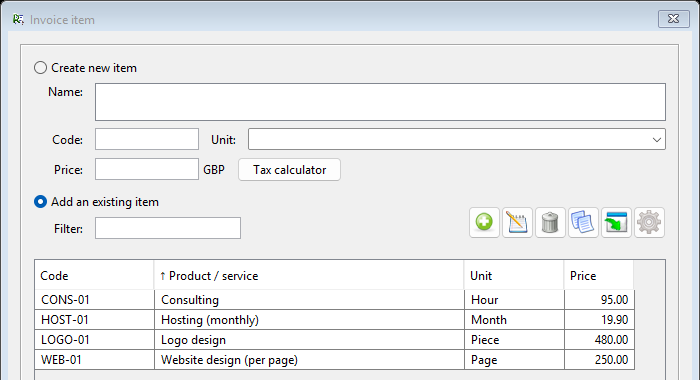
Кнопкай Змяніць Вы змяняеце назву, код, адзінку вымярэння і цану выбранай пазіцыі і пацвярджаеце кнопкай Захаваць.

Змены ў каталогу выкарыстоўваюцца для новых рахункаў. Існуючыя рахункі, якія ўжо змяшчаюць пазіцыю, не змяняюцца.
Кіраваць каталогам можна таксама ў пункце Налады → Рахункі → Пазіцыі рахунку; там жа можна імпартаваць пазіцыі з файла CSV.
Пытанні і водгукі чакаем на форуме або праз заяўку ў падтрымку.
Каментарыі
Каментарыяў пакуль няма.