 Invoice Creator
إذا كان عملاؤك مخزنين بالفعل في برنامج آخر أو في جدول Excel، فلا داعي لإدخالهم مرة أخرى: إذ يستوردهم Invoice Creator من ملف CSV.
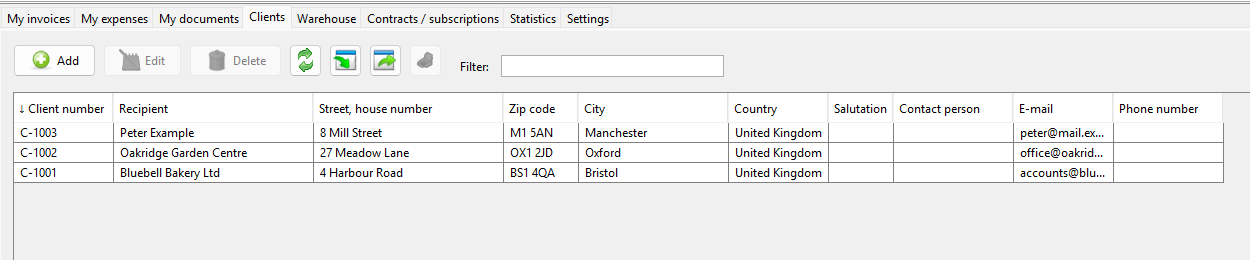
1. فتح الاستيراد
افتح علامة التبويب العملاء وانقر على الزر استيراد في شريط الأدوات.
2. تنسيق الملف
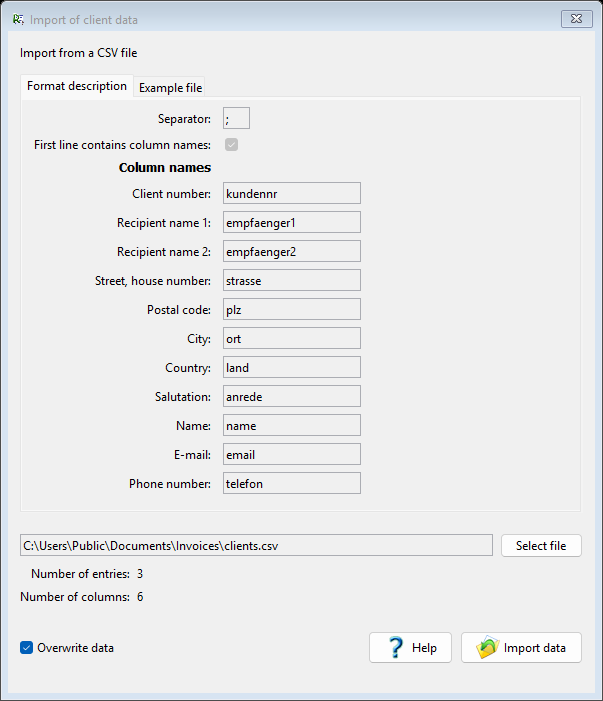
تصف نافذة استيراد بيانات العملاء التنسيق في علامة التبويب وصف التنسيق؛ وتعرض علامة التبويب ملف نموذجي مثالًا. والملف عبارة عن ملف CSV بسيط:
- الفاصل هو الفاصلة المنقوطة (
;). - يحتوي السطر الأول على أسماء الأعمدة، وكل سطر تالٍ يمثل عميلًا واحدًا بالقيم بنفس الترتيب.
- لا تحتاج إلا إلى الأعمدة التي تريد استيرادها، وبأي ترتيب.
أسماء الأعمدة أسماء تقنية ثابتة:
| اسم العمود | المعنى |
|---|---|
kundennr | رقم العميل |
empfaenger1 | اسم المستلم 1 (الشركة أو الاسم) |
empfaenger2 | اسم المستلم 2 |
strasse | الشارع، رقم المنزل |
plz | الرمز البريدي |
ort | المدينة |
land | البلد |
anrede | التحية |
name | الاسم (جهة الاتصال) |
email | البريد الإلكتروني |
telefon | رقم الهاتف |

مثال – ثلاثة عملاء بدون أرقام عملاء:
empfaenger1;strasse;plz;ort;land;email
Greenleaf Florists;15 Rose Avenue;EH1 1BB;Edinburgh;United Kingdom;orders@greenleaf.example
Harbour View Hotel Ltd;2 Quay Street;CF10 1EB;Cardiff;United Kingdom;office@harbourview.example
Sam Example;31 Park Road;LS1 3AB;Leeds;United Kingdom;sam@mail.example
إذا لم يتضمن الملف أرقام عملاء، يخصصها البرنامج تلقائيًا. وإذا كان عملاؤك في جدول Excel، فأعد تسمية العناوين في السطر الأول بأسماء الأعمدة المذكورة أعلاه واحفظ الجدول بصيغة CSV (مفصول بفاصلة منقوطة). واحفظ الملف بترميز UTF-8 حتى تُستورد الأحرف الخاصة بشكل صحيح.
3. الاستيراد
انقر على اختيار ملف واختر ملف CSV الخاص بك. يقرأ البرنامج الملف فورًا ويعرض عدد الإدخالات والأعمدة. ثم انقر على استيراد البيانات.
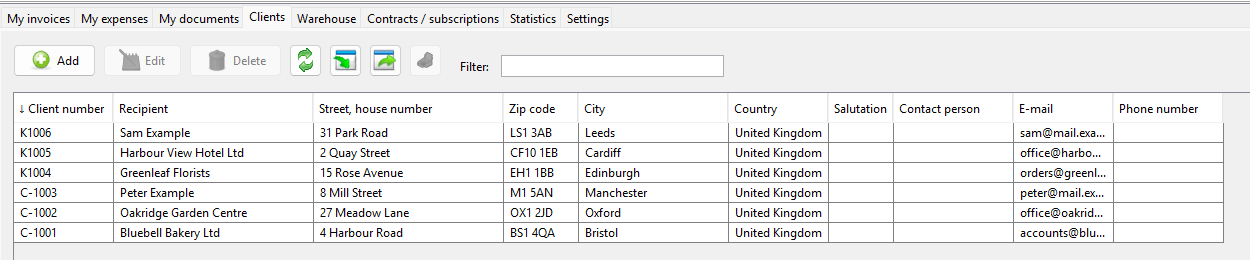
بعد الاستيراد، انقر على الزر تحديث في قائمة العملاء إذا لم يظهر العملاء الجدد بعد. وأصبحوا الآن متاحين عند إنشاء فاتورة أو مستند.
نرحب بالأسئلة والملاحظات في المنتدى أو عبر تذكرة دعم.
التعليقات
لا توجد تعليقات بعد.