 Invoice Creator
ይህ መማሪያ Invoice Creatorን በWindows የክዋኔ ስርዓት ስር እንዴት መጫን እንደሚቻል ይገልጻል፤ ይሁን እንጂ ይህን ፕሮግራም በሌሎች የክዋኔ ስርዓቶች ላይም መጫን ይቻላል። ለዚህ Java Virtual Machine እንዲኖርዎት ያስፈልጋል።
መጀመሪያ እባክዎ የInvoice Creator ድረ-ገጽን ይመልከቱ እና የቅርብ ጊዜውን ስሪት ያውርዱ። የሚገኙ ፋይሎች አጠቃላይ እይታ በበዚህ ገጽ ላይ ይገኛል። አሁን በሰንጠረዡ ውስጥ ያለውን የመጀመሪያውን የፋይል ስም ግቤት ጠቅ ያድርጉ። ለሌሎች የክዋኔ ስርዓቶች የzip ፋይሉን አውርደው መበተን ይችላሉ።

አገናኙን ጠቅ በማድረግ የተመረጠው ፋይል ይወርዳል። በሚጠቀሙበት አሳሽ (Internet Explorer፣ Firefox፣ Chrome፣ ወዘተ.) ላይ በመመስረት ፋይሉ በየትኛው ማውጫ ውስጥ እንደሚቀመጥ በተለያዩ መንገዶች ይጠየቃሉ። አንዳንድ ጊዜ ማውጫው አስቀድሞ ተዘጋጅቷል እና ማውረዱ ያለ ማረጋገጫ ወዲያውኑ ይጀምራል።
ፋይሉ በአካባቢው ሃርድ ድራይቭ ላይ ከተቀመጠ በኋላ የመጫን ሂደቱን መጀመር ይችላሉ። ይህን ለማድረግ የወረደውን ፋይል ያስኪዱ (ፋይሉን ሁለት ጊዜ ጠቅ ያድርጉ)። በመጀመሪያው ማያ ገጽ ላይ የትኞቹ ክፍሎች መጫን እንዳለባቸው መወሰን ያስፈልግዎታል።
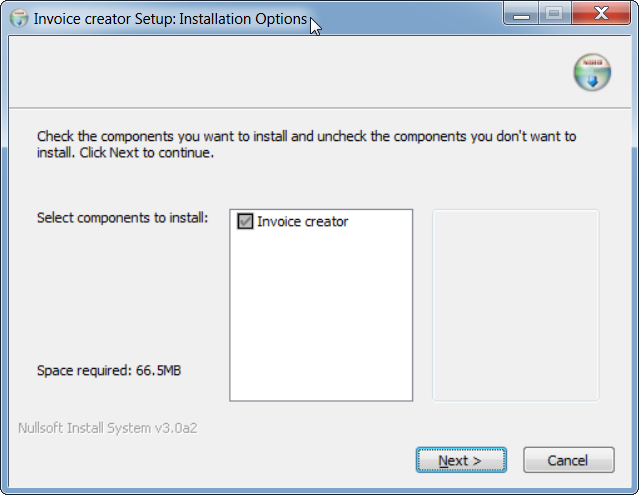
በሚቀጥለው ማያ ገጽ ላይ የመጫኛ ዱካውን ይግለጹ። በነባሪነት ሌሎች ሁሉም ፕሮግራሞች በተለምዶ የሚጫኑበት ማውጫ ይቀርባል። ይህ ዱካ እንዳለ ሊተው ይችላል።
ማስታወሻ፦ በዚህ ደረጃ ስህተት ከተከሰተ ሌላ ማውጫ ለመጠቀም ይሞክሩ።

«ጫን» የሚለውን አዝራር ከተጫኑ በኋላ Invoice Creator ይጫናል።

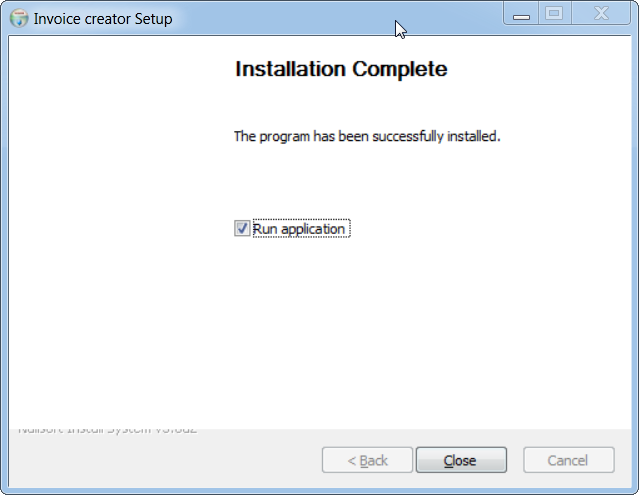
Invoice Creatorን በቀጥታ ከማዋቀሪያ መስኮቱ መጀመር ይችላሉ።
ማስታወሻ 1፦ ከተገለጹት የመጫኛ አማራጮች በተጨማሪ ለWindows መድረክ ተንቀሳቃሽ ስሪት ይገኛል። ለምሳሌ መጫኑ ካልተሳካ ሊያገለግል ይችላል። ተንቀሳቃሹን ስሪት ለመጀመር የZIP ፋይሉን ማውረድ፣ ወደ ማውጫ መበተን እና rechnungsverwalter_en.exe የሚለውን ፋይል ማስኬድ አለብዎት
ማስታወሻ 2፦ ለሌሎች ሁሉም መድረኮች (Linux፣ Mac፣ ወዘተ.) ተመጣጣኝ ተንቀሳቃሽ ስሪት አለ። ለመጀመር የZIP ፋይሉን ማውረድ፣ ወደ ማውጫ መበተን እና start_rv.bat የሚለውን ፋይል ማስኬድ አለብዎት።
አስተያየቶች
እስካሁን ምንም አስተያየት የለም።